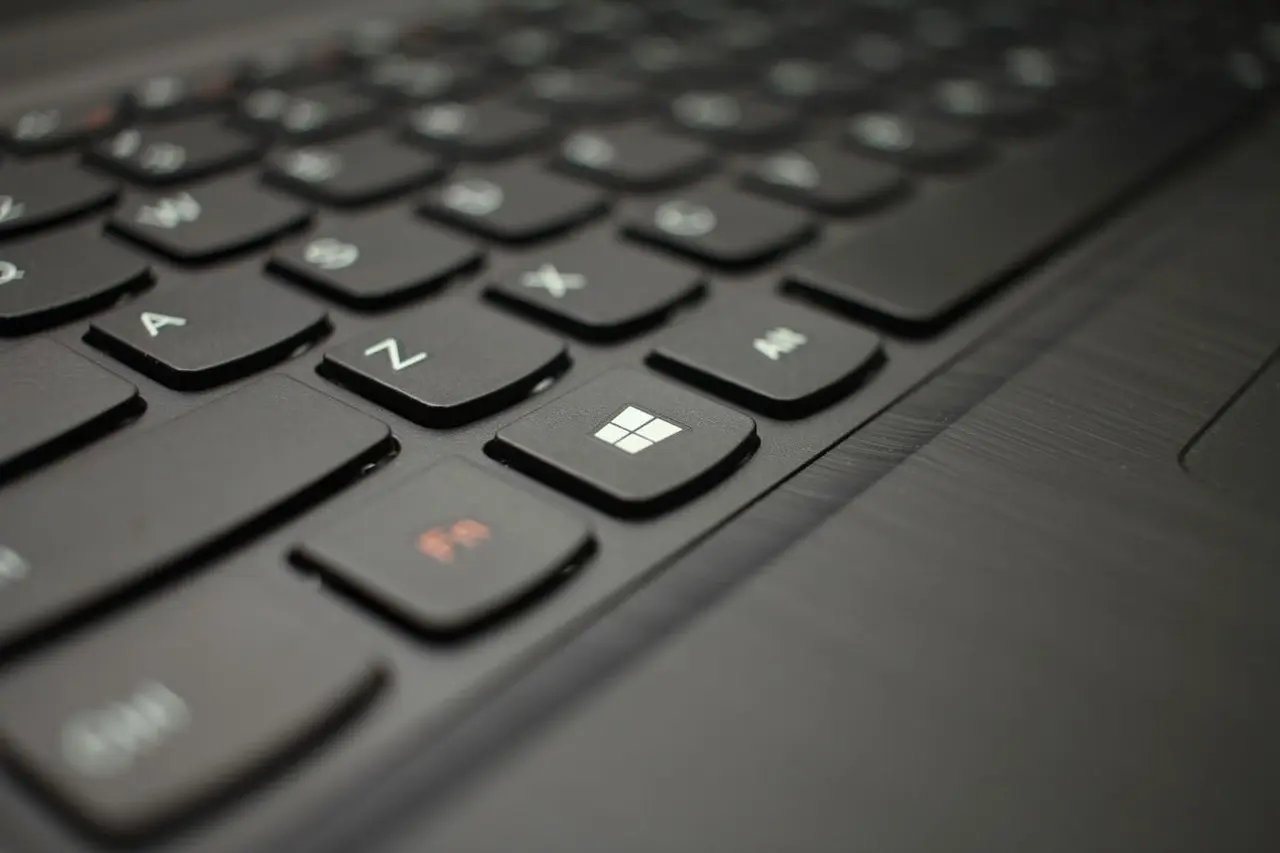
Fitur keyboard virtual atau On-Screen Keyboard (OSK) menjadi solusi praktis bagi pengguna laptop saat perangkat keras atau keyboard fisik mengalami kendala teknis. Fitur bawaan ini memungkinkan proses pengetikan tetap berjalan dengan memanfaatkan tampilan tombol pada layar tanpa memerlukan instalasi aplikasi tambahan.
Cara Mengaktifkan Keyboard Virtual di Windows
Sistem operasi Windows menyediakan berbagai akses cepat untuk memunculkan keyboard virtual, mulai dari menu pencarian hingga kombinasi tombol pintas. Pengguna tidak perlu mengunduh perangkat lunak pihak ketiga karena fitur ini sudah terintegrasi dalam sistem aksesibilitas.
- Melalui Menu Pencarian: Pengguna cukup mengakses kolom pencarian pada taskbar, mengetik kata kunci on screen keyboard, lalu memilih aplikasi yang muncul untuk mengaktifkannya.
- Melalui Menu Pengaturan: Buka menu Settings, pilih Ease of Access, kemudian klik bagian Keyboard di sisi kiri dan aktifkan opsi Use the On-screen Keyboard.
- Menggunakan Windows Run: Tekan kombinasi tombol Windows+R, ketik perintah osk pada kolom yang tersedia, lalu tekan Enter untuk memunculkan papan ketik virtual secara instan.
Pilihan Shortcut Keyboard Virtual Windows
Selain melalui menu sistem, Windows menyediakan dua kombinasi tombol cepat untuk mempermudah akses pengguna dalam kondisi darurat. Hal ini sangat berguna jika kursor mouse masih berfungsi namun sebagian besar tombol fisik tidak merespons.
- Windows + U: Kombinasi ini akan membuka menu Ease of Access secara langsung, di mana pengguna dapat segera menavigasi ke pengaturan keyboard.
- Windows + Ctrl + O: Shortcut ini merupakan cara tercepat untuk memunculkan atau menyembunyikan keyboard virtual secara otomatis di layar tanpa harus masuk ke menu pengaturan.
Langkah Memunculkan Keyboard di MacOS
Bagi pengguna Macbook atau perangkat berbasis MacOS, fitur keyboard virtual dapat diakses melalui pengaturan sistem dengan prosedur yang sedikit berbeda. Fitur ini dikenal dengan nama Keyboard Viewer yang dapat diakses melalui bilah menu atas.
- Klik ikon Apple di pojok kiri atas layar dan pilih menu pengaturan Keyboard.
- Pada tab Keyboard, aktifkan opsi Show Keyboard & Emoji / Character Viewers in menu bar.
- Klik ikon keyboard baru yang muncul di menu bar bagian atas layar, lalu pilih opsi Show Keyboard Viewer untuk menampilkan papan ketik di layar.
Informasi mengenai prosedur teknis penggunaan fitur aksesibilitas ini merujuk pada panduan resmi sistem operasi Windows dan MacOS untuk membantu pengguna mengatasi kendala perangkat keras secara mandiri.