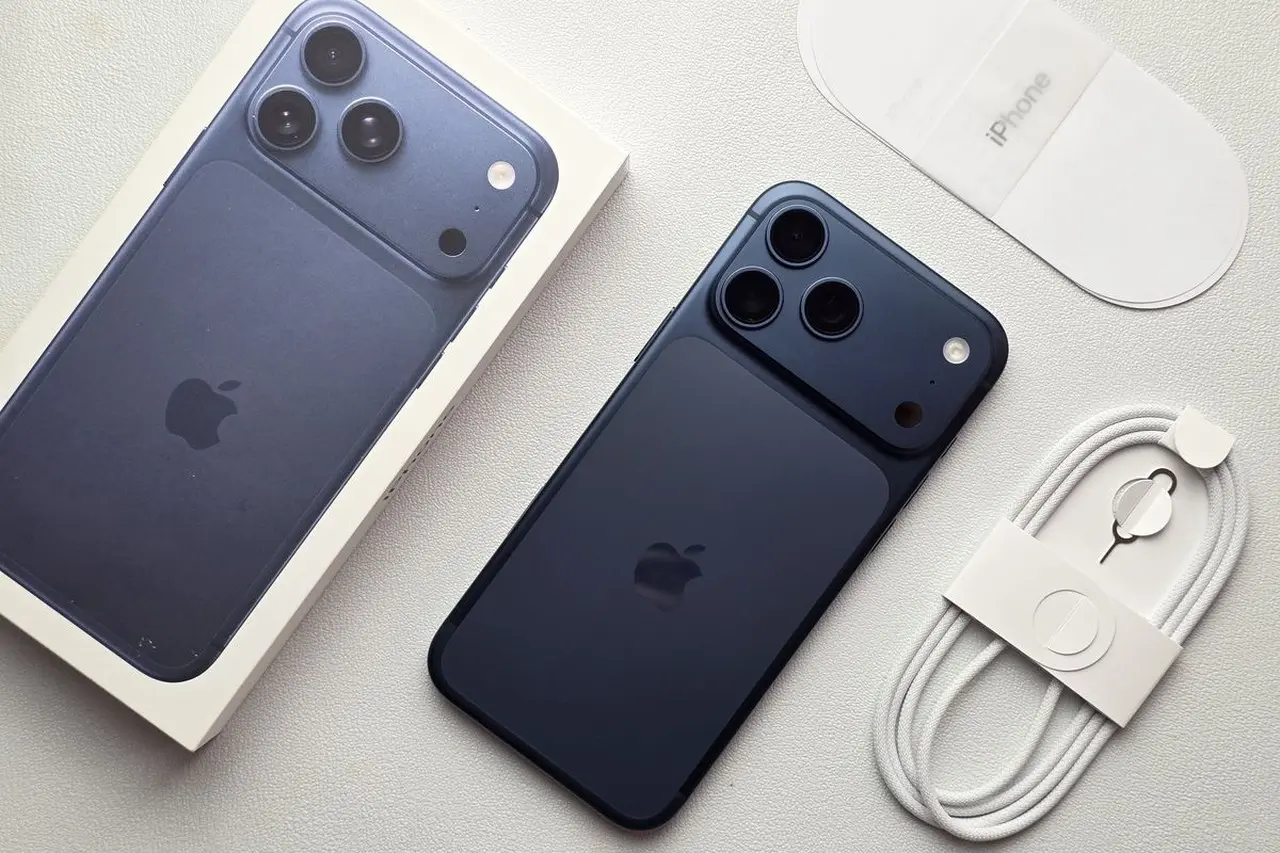
Fitur Touch ID pada iPhone sering kali mengalami kendala dalam mengenali sidik jari pengguna, baik karena faktor teknis maupun kondisi fisik sensor. Masalah ini dapat menghambat akses keamanan perangkat, namun sebagian besar kendala tersebut dapat diatasi melalui langkah-langkah mandiri sebelum memutuskan untuk membawa perangkat ke pusat servis resmi.
Penyebab Utama dan Langkah Awal Pembersihan
Touch ID yang gagal mengenali sidik jari dapat disebabkan oleh sensor yang kotor, perubahan kondisi kulit jari, hingga gangguan pada perangkat lunak. Langkah pertama yang paling krusial adalah memastikan kondisi sensor dan jari dalam keadaan benar-benar bersih dan kering. Keringat, air, minyak, atau losion dapat mengganggu proses pemindaian sensor kapasitif tersebut.
Pengguna disarankan untuk membersihkan tombol Home menggunakan kain lembut tanpa serat (microfiber). Saat melakukan pemindaian, pastikan seluruh permukaan jari menempel sempurna pada sensor tanpa perlu menekan terlalu keras. Dalam beberapa kondisi, meletakkan jari terlebih dahulu sebelum menekan tombol dapat meningkatkan akurasi pembacaan.
Pemeriksaan Aksesori dan Restart Perangkat
Penggunaan aksesori seperti casing atau pelindung layar (tempered glass) terkadang menjadi penyebab tidak akuratnya Touch ID. Beberapa jenis pelindung layar yang terlalu tebal atau casing yang menutupi sebagian area sensor dapat menghalangi pemindaian yang sempurna. Jika kendala muncul, cobalah untuk melepas aksesori tersebut untuk memastikan sumber masalahnya.
Selain faktor fisik, gangguan sistem yang bersifat sementara juga sering terjadi. Melakukan restart atau hard reboot pada iPhone dapat menyegarkan kembali proses latar belakang sistem keamanan. Langkah ini terbukti efektif mengatasi bug ringan yang menyebabkan sensor tidak responsif secara tiba-tiba.
Pengaturan Ulang dan Pembaruan Sistem iOS
Jika pembersihan fisik tidak membuahkan hasil, pengguna dapat melakukan pengaturan ulang melalui menu internal perangkat. Berikut adalah langkah-langkah teknis yang dapat dilakukan:
- Buka menu Pengaturan > Touch ID & Kode Sandi.
- Nonaktifkan semua opsi penggunaan Touch ID.
- Lakukan restart perangkat.
- Aktifkan kembali fitur Touch ID atau hapus data sidik jari lama untuk mendaftarkan ulang sidik jari yang baru.
Pembaruan sistem operasi juga memegang peranan penting. Apple secara berkala merilis pembaruan iOS untuk memperbaiki bug keamanan dan fungsionalitas perangkat keras. Pastikan perangkat selalu menjalankan versi iOS terbaru untuk meminimalkan risiko kegagalan sistem pada fitur biometrik.
Solusi Lanjutan dan Kendala Perangkat Keras
Apabila muncul pesan “Unable to complete Touch ID setup” atau menu pengaturan Touch ID berwarna abu-abu, pengguna dapat mencoba melakukan reset pengaturan jaringan. Langkah ini dilakukan melalui menu Pengaturan > Umum > Transfer atau Reset iPhone > Reset > Reset Pengaturan Jaringan. Perlu diingat bahwa langkah ini akan menghapus kata sandi Wi-Fi yang tersimpan.
Jika seluruh langkah perangkat lunak telah dicoba namun sensor tetap tidak berfungsi, besar kemungkinan terjadi kerusakan pada komponen perangkat keras. Kerusakan pada kabel fleksibel atau sensor Touch ID biasanya memerlukan penanganan profesional. Pengguna sangat disarankan untuk menghubungi layanan resmi Apple guna mendapatkan pemeriksaan teknis lebih lanjut dan menghindari perbaikan mandiri yang berisiko merusak enkripsi keamanan perangkat.
Informasi mengenai panduan teknis penanganan Touch ID ini dirangkum berdasarkan prosedur dukungan resmi Apple dan praktik umum penanganan perangkat iOS.